



Microsoft 365 · Samenwerking · België
Gedeelde Microsoft 365-agenda: welke oplossing kiest u in België?
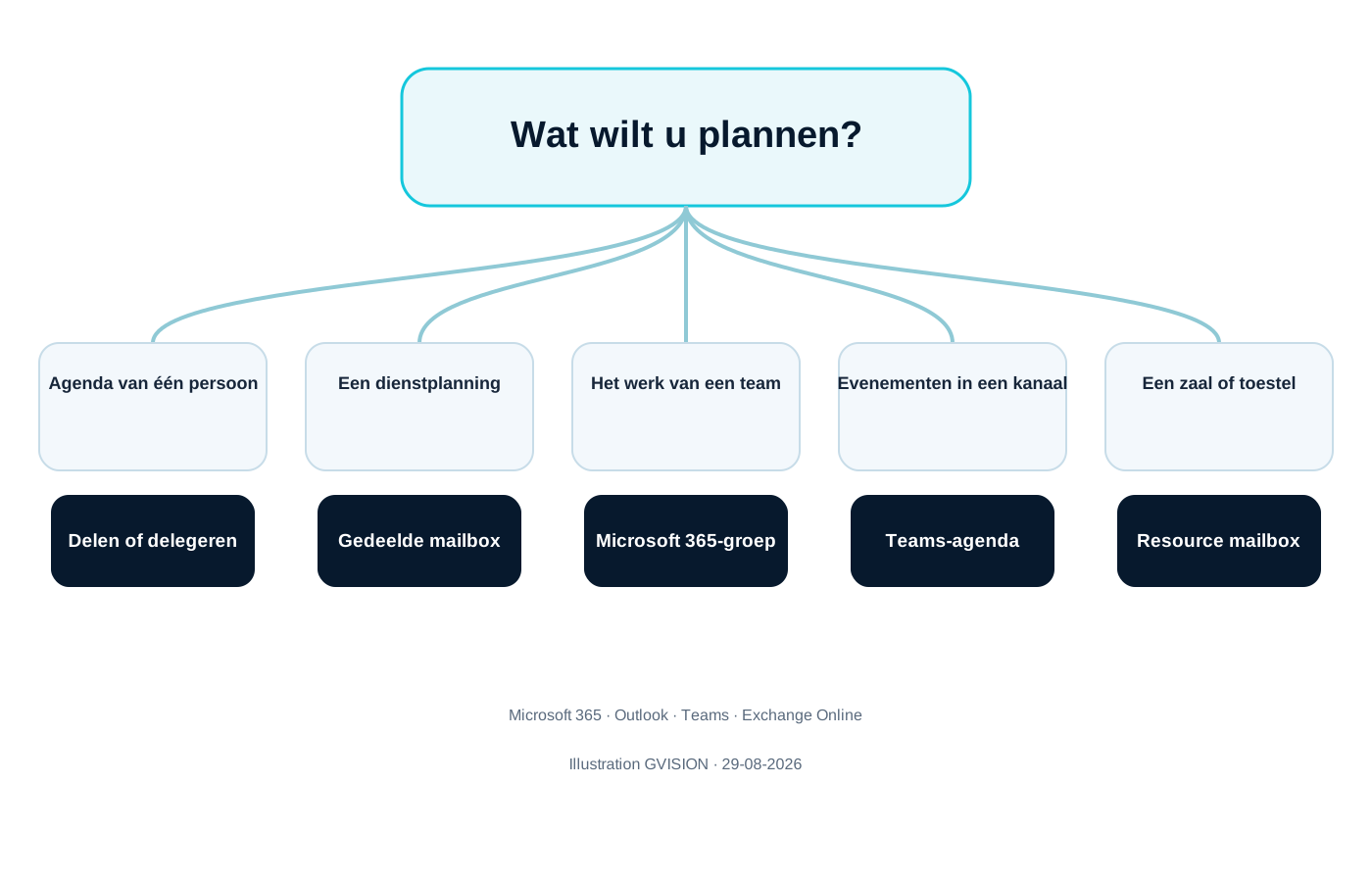
Gedeelde Microsoft 365-agenda België: een adres zoals [agenda@entreprise.be](mailto:agenda@entreprise.be) kan verschillende architecturen verbergen. De gedeelde mailbox dient voor een Outlook-planning; de Microsoft 365-groep organiseert een team; het kanaal toont de gebeurtenissen in Teams; de resource reserveert een vergaderruimte of materiaal. De juiste keuze hangt af van wat er gepland wordt, de rechten en het mobiele gebruik.

Waarom biedt Microsoft 365 meerdere gedeelde agenda's?
Microsoft 365 biedt geen universele collectieve agenda, omdat het plannen van teamwerk, het delegeren van iemands agenda en het reserveren van een vergaderruimte drie verschillende behoeften zijn.
Schrijf beleid en privacytekst. Leg zichtbaarheid, verantwoordelijkheden, support, verlies, vertrek en updates uit.
Deze diversiteit verklaart waarom het woord agenda tot een verkeerde configuratie kan leiden. Een gebruiker agenda@ aanmaken alleen om een agenda te verkrijgen, voegt vaak een onnodige licentie en een overbodig wachtwoord toe. Omgekeerd kan het omzetten van elke planning naar een gedeelde mailbox het aantal handmatig te beheren rechten vergroten en de agenda loskoppelen van het team dat deze daadwerkelijk gebruikt.
Welke Microsoft 365-agenda kiest u in dertig seconden?
Kies de gedeelde mailbox voor een centrale planning, de groep voor een team, Teams voor een kanaal, de resource voor een reserveerbaar goed en het persoonlijk delen voor een benoemde delegatie.
Een receptie, secretariaat, permanentie, redactionele agenda of gemeenschappelijke planning die door enkele personen wordt beheerd, past vaak bij een gedeelde mailbox. De agenda blijft zichtbaar in Outlook en kan een functioneel adres hebben. Als dezelfde leden ook samenwerken rond gesprekken, bestanden, taken en vergaderingen, voorkomt een Microsoft 365-groep dat meerdere parallelle toegangsbeheer-lijsten moeten worden beheerd.
Voor een team dat al met Microsoft 365 werkt, de pagina Microsoft 365 van GVISION beschrijft de algemene omgeving waarin Outlook, Teams, SharePoint en OneDrive moeten worden gestructureerd. Deze handleiding richt zich op de agendakeuze: ze vormt een aanvulling op deze pagina, maar vervangt de inrichting van de tenant en het gebruik ervan niet.
Wanneer gebruikt u de agenda van een gedeelde mailbox?
De gedeelde mailbox is de eenvoudigste keuze wanneer een dienst een functioneel adres en een gemeenschappelijke Outlook-agenda wil zonder een extra aanmeldingsaccount aan te maken.
Microsoft geeft aan dat een gedeelde mailbox automatisch een gedeelde agenda aanmaakt. Geautoriseerde leden kunnen afspraken vanuit Outlook aanmaken, bekijken en beheren. De mailbox kan ook berichten ontvangen op een adres zoals agenda@, accueil@ of interventions@. Deze combinatie is nuttig wanneer e-mails en planning hetzelfde proces beschrijven, bijvoorbeeld aanvragen die door een secretariaat worden ontvangen en vervolgens in een gemeenschappelijke agenda worden geplaatst.
Een gedeelde mailbox is geen account dat meerdere personen met hetzelfde wachtwoord moeten openen. Gebruikers melden zich aan met hun eigen identiteit en krijgen vervolgens de nodige machtigingen. Dit verbetert de traceerbaarheid en maakt het mogelijk om de toegang van een persoon in te trekken zonder een geheim dat door het hele team gekend is te wijzigen. De agenda kan automatisch in Outlook verschijnen, afhankelijk van de manier waarop de rechten zijn toegewezen en van de gebruikte client.
Volgens de Microsoft-documentatie, bijgewerkt op 13 maart 2026, kan een gedeelde mailbox tot 50 GB opslaan zonder een eigen licentie. Gebruikers die er toegang toe hebben, moeten beschikken over een Exchange Online-licentie. In bepaalde scenario's is een extra licentie vereist, met name boven 50 GB of voor geavanceerde functies zoals archivering of bepaalde bewaarplichten.
Wanneer kiest u de agenda van een Microsoft 365-groep?
Schrijf beleid en privacytekst. Leg zichtbaarheid, verantwoordelijkheden, support, verlies, vertrek en updates uit.
Wanneer een Microsoft 365-groep wordt aangemaaktSchrijf beleid en privacytekst. Leg zichtbaarheid, verantwoordelijkheden, support, verlies, vertrek en updates uit.
De groepsagenda werkt goed voor projectmijlpalen, campagnes, afdelingsvergaderingen, schooldeadlines of evenementen van een vereniging. De agenda behoort toe aan de groep in plaats van aan één persoon. Leden vinden deze terug in Outlook onder de groepen en kunnen meerdere agenda's naast elkaar weergeven. Een vergadering die in de agenda wordt aangemaakt, kan de groep uitnodigen of als referentiegebeurtenis behouden blijven zonder elke afzonderlijke persoon een uitnodiging te sturen.
Waarvoor dient de agenda van een Microsoft Teams-kanaal?
De kanaalagenda dient om gebeurtenissen die verband houden met een kanaal zichtbaar te maken in Teams; ze vervangt niet altijd een collectieve Outlook-agenda.
Een kanaalvergadering wordt gepubliceerd in de kanaalfeed met een samenvatting. Leden kunnen deze ontdekken in de context van de bijbehorende gesprekken en documenten. Dit is nuttig voor een comité, een projectteam of een sessieplanning waarvan de bespreking op dezelfde plaats moet blijven. De kanaalagenda verbetert dus de contextuele zichtbaarheid in plaats van een nieuwe reserveringslogica te creëren.
Microsoft verduidelijkt dat de leden van het kanaal niet automatisch een rechtstreekse uitnodiging ontvangen: personen moeten worden toegevoegd wanneer aanwezigheid of een individuele reactie wordt verwacht. Een lid kan de gebeurtenis ook aan zijn of haar persoonlijke agenda toevoegen. Deze nuance voorkomt dat men ervan uitgaat dat een gebeurtenis die in Teams wordt weergegeven automatisch de beschikbaarheid van iedereen blokkeert.
De pagina Microsoft Teams van GVISION behandelt de structuur van teams, kanalen en governance. Voor de agenda is de praktische regel eenvoudig: gebruik het kanaal voor gebeurtenissen van het kanaal, de groep voor de bijbehorende collectieve agenda en een gedeelde mailbox wanneer een dienst een functionele planning voornamelijk in Outlook moet beheren.
Waarom moet een vergaderruimte of uitrusting een resource-mailbox hebben?
Een resource-mailbox vertegenwoordigt een reserveerbaar goed en kan aanvragen automatisch verwerken volgens de beschikbaarheid en de regels ervan.
Microsoft raadt vergaderruimte- en uitrustingsmailboxen aan voor het reserveren van een vergaderruimte, projector, voertuig, gedeeld medisch materiaal of elk ander goed dat gedurende een bepaald tijdslot wordt gebruikt. Gebruikers voegen de resource vanuit Outlook aan een vergadering toe en raadplegen de beschikbaarheid ervan. Exchange kan de aanvraag accepteren, weigeren of doorsturen naar een gedelegeerde.
Nuttige instellingen zijn onder meer automatische reservering, de planningshorizon, de maximale duur, conflicten, terugkerende vergaderingen en gedelegeerden. Een vergaderruimte kan aan een vergaderruimtelijst worden toegevoegd om het zoeken te vergemakkelijken. Deze functies beantwoorden aan een andere vraag dan die van een teamagenda: hier zorgt de agenda ervoor dat een resource niet tweemaal wordt toegewezen.
Wanneer deelt u gewoon de persoonlijke agenda van een gebruiker?
Persoonlijk delen is geschikt wanneer een persoon het lezen of beheren van zijn of haar eigen agenda delegeert, niet wanneer een dienst een collectieve agenda wil creëren.
Vier modellen voor toegang en beheer met Microsoft Intune
Gedeelde mailbox, groep 365, Teams, resource of persoonlijke agenda?
De beste keuze hangt af van wat er gepland wordt en van de governance; geen enkel agendatype is geschikt voor alle scenario's.
| Criterium | Gedeelde mailbox | Microsoft 365-groep | Teams-kanaal | Vergaderruimte/uitrusting | Persoonlijke agenda |
|---|---|---|---|---|---|
| MAM zonder inschrijving | Functionele planning en gemeenschappelijk adres | Samenwerking binnen een duurzaam team | Gebeurtenissen die verband houden met een kanaal | Een goed reserveren | De agenda van een persoon delegeren |
| Ledenbeheer | Specifieke Exchange-machtigingen | Groepslidmaatschap | Leden van het Team/kanaal | Geautoriseerde gebruikers en gedelegeerden | Delen door de eigenaar of beheerder |
| Outlook | Zeer geschikt | Geschikt via Groepen | Vergaderingen zichtbaar afhankelijk van de uitnodiging | Geschikt via de planningsassistent | Native |
| Teams | Minder directe toegang | Gekoppeld aan het Team wanneer dit bestaat | Zeer geschikt | Reserveerbaar in vergaderingen | Agenda van de gebruiker |
| Rechten | Fijnmazig, maar te beheren | Collectief; algemene alleen-lezenweergave mogelijk | Volgen het kanaal en de vergadering | Reserveringsregels | Gedetailleerde delegatie |
| Support | Vaak geen eigen licentie tot 50 GB; gebruikers met licentie | Afhankelijk van de licenties van de leden | Afhankelijk van Teams/Microsoft 365 | Vaak geen eigen licentie tot 50 GB | Gebruikerslicentie |
| Bedrijfstoestel | Tweede toegangs-lijst te onderhouden | Minder fijnmazige rollen per lid | Nodigt niet automatisch alle leden uit | Voorbehouden aan goederen en locaties | Afhankelijk van één persoon |
| Beste keuze volgens de behoefte | Receptie, permanentie, redactionele agenda | Project, afdeling, vereniging | Vergaderingen en sessies van het kanaal | Vergaderruimte, voertuig, materiaal | Directieassistent, delegatie |
Welke rechten en governance-regels moeten worden bepaald?
Een betrouwbare gedeelde agenda heeft geïdentificeerde eigenaars, minimale rollen, onderhouden lidmaatschap en een periodieke toegangscontrole.
Maak onderscheid tussen personen die mogen lezen, aanmaken, wijzigen en verwijderen. Voor een gedeelde mailbox beantwoorden de machtigingen voor volledige toegang, verzenden en de agendamap niet exact aan dezelfde behoefte. Ken Full Access niet toe aan een volledige organisatie als de meerderheid de planning alleen hoeft te raadplegen. Gebruik aangepaste agendarechten en test het gedrag in de clients die daadwerkelijk worden gebruikt.
Documenteer de naam, het adres, het doel, de bedrijfseigenaar, de technische eigenaar, de leden, de gasten, de bewaartermijn en de sluitingsprocedure. Plan afhankelijk van het risico een driemaandelijkse of halfjaarlijkse controle. Vertrekkende medewerkers en functiewijzigingen moeten in deze controle worden opgenomen; een correcte ledenlijst op de dag van het project kan na enkele maanden te uitgebreid zijn geworden.
Le Op 29 mei 2026 kondigde Microsoft aan Aankoop, logistiek en privégebruik moeten worden geregeld.
Hoe implementeert u een gedeelde agenda zonder technische schuld te creëren?
Ruimste controles die het platform toestaat.
- Beschrijf in één zin wat er wordt gepland en wie beslist over de registratie van een gebeurtenis.
- Kies tussen een persoon, gedeelde mailbox, groep, Teams-kanaal of fysieke resource.
- Benoem minstens één bedrijfseigenaar en één technisch verantwoordelijke; twee eigenaars voor een groep.
- Maak het object aan met een adres, naam en beschrijving die begrijpelijk zijn in de drie relevante talen.
- Ken de minimale rechten toe en documenteer de methode voor lidmaatschap of de gebruikte beveiligingsgroepen.
- Test Outlook klassiek, het nieuwe Outlook, Outlook Web, Teams en mobiel volgens de werkelijke IT-omgeving.
- Migreer toekomstige gebeurtenissen, leg uit dat de oude agenda alleen-lezen is en kondig een omschakeldatum aan.
- Plan de toegangscontrole, het beheer van vertrekkende medewerkers, de archivering en de sluiting.
De pilot moet zowel normale acties als uitzonderingen omvatten: aanmaken, wijzigen, verwijderen, terugkerende vergadering, externe uitnodiging, privégebeurtenis, wijziging van tijdzone en vertrek van een lid. Controleer wie als organisator verschijnt en welke meldingen worden verzonden. Het gedrag dat door de eigenaar wordt gezien, is niet altijd hetzelfde als dat van een gewone lezer.
Zal de agenda werken in Outlook, Teams en op mobiel?
De compatibiliteit hangt af van het type agenda, de client en de manier waarop de machtigingen worden toegewezen; deze moet vóór de algemene uitrol worden getest.
Microsoft documenteert het openen van agenda's van gedeelde mailboxen in recente versies van Outlook, waaronder Outlook mobile. Een geautoriseerde gebruiker kan de gedeelde mailbox toevoegen in de mobiele Outlook-app. Groepsagenda's zijn in Outlook zichtbaar onder de groepen. Teams toont de persoonlijke agenda en kanaalgebeurtenissen, maar biedt niet altijd dezelfde gebruikservaring voor elke gedeelde agenda als Outlook.
Hoe deelt u een agenda met externe personen zonder te veel informatie prijs te geven?
Deel het minimale informatieniveau, geef de voorkeur aan nominatieve uitnodigingen en vermijd het permanent publiceren van een gevoelige operationele agenda.
Vier modellen voor toegang en beheer met Microsoft Intune
Welke fouten komen het vaakst voor?
Belgische situaties
- agenda@ aanmaken als gebruiker met een wachtwoord terwijl een gedeelde mailbox volstaat.
- De inloggegevens van een generiek account delen en de traceerbaarheid van acties verliezen.
- De agenda van een medewerker gebruiken als officiële planning van de hele organisatie.
- Een gedeelde mailbox aanmaken voor een vergaderruimte zonder regels voor de verwerking van reserveringen.
- Schrijf beleid en privacytekst. Leg zichtbaarheid, verantwoordelijkheden, support, verlies, vertrek en updates uit.
- Ervan uitgaan dat een gebeurtenis in een Teams-kanaal automatisch alle leden uitnodigt.
- Full Access aan iedereen toekennen terwijl de meerderheid alleen leesrechten nodig heeft.
- Outlook mobile, gasten, tijdzones en terugkerende vergaderingen vergeten tijdens de tests.
- Twee agenda's met dezelfde naam behouden na de migratie.
- Geen secundaire eigenaar, sluiting of toegangscontrole voorzien.
Voor mobiele BYOD met MAM kan een toegangsregel een beschermde app eisen voor Microsoft 365. Microsoft vermeldt dat appbeveiligingsbeleid alleen op compatibele apps werkt en dat iOS- en Android-toestellen voor bepaalde controles eerst in Entra ID moeten registreren. Voor ingeschreven toestellen kan een regel compliance vereisen. Kies doelgroepen, cloudapps, platformen en uitzonderingen nauwkeurig.
Is een licentie nodig voor een agenda@-adres?
Niet noodzakelijk. Een standaard gedeelde mailbox kan doorgaans zonder eigen licentie tot 50 GB functioneren, terwijl de gebruikers die er toegang toe hebben over een Exchange Online-licentie moeten beschikken. Voor geavanceerde functies of meer opslag kan een licentie vereist zijn. Controleer altijd het exacte scenario.
Kan men alleen een agenda hebben zonder e-mailbox?
In Exchange Online behoort de agenda tot een mailbox. Men kan de gedeelde mailbox voornamelijk voor de agenda gebruiken en het adres ervan niet als communicatiekanaal voor e-mail bekendmaken. Gebruik voor een vergaderruimte of uitrusting een resource-mailbox. Een groep biedt eveneens een mailbox en een agenda.
Wat is het verschil tussen een gedeelde mailbox en een Microsoft 365-groep?
De gedeelde mailbox is gericht op een functioneel adres, de bijbehorende berichten en de agenda, met Exchange-machtigingen. De groep organiseert een lidmaatschap dat ook toegang geeft tot een agenda, groepsmailbox, documentbibliotheek en eventueel Teams en Planner.
Is een Teams-agenda zichtbaar in Outlook?
Teams-gebeurtenissen maken gebruik van Exchange, maar de gebruikerservaring verschilt naargelang het om een persoonlijke agenda, groep of kanaal gaat. Een kanaalvergadering kan aan de persoonlijke agenda worden toegevoegd; de leden ontvangen niet automatisch een rechtstreekse uitnodiging. Test het gewenste proces in de gebruikte clients.
Hoe voorkomt u dat alle groepsleden de groepsagenda kunnen wijzigen?
Microsoft documenteert een optie waarmee de groepsagenda voor alle leden alleen-lezen kan worden gemaakt, terwijl eigenaars wijzigingen kunnen blijven aanbrengen. Met deze instelling kunnen niet slechts enkele leden alleen-lezenrechten krijgen. Voor fijnmazigere rechten moet de architectuur opnieuw worden geëvalueerd.
Kan een collectieve agenda met externe personen worden gedeeld?
Bedrijfstoestel
Hoe reserveert u een vergaderruimte zonder dubbele boekingen?
Maak een vergaderruimte-mailbox aan, activeer de verwerking van aanvragen en definieer conflicten, planningshorizon, duur en gedelegeerden. Gebruikers voegen de vergaderruimte vervolgens via de planningsassistent aan de vergadering toe. Een eenvoudige gedeelde mailbox biedt deze regels niet automatisch.
Gedeelde Microsoft 365-agenda België: een architectuur die bestand is tegen veranderingen
GVISION kan uw Outlook- en Teams-gebruik analyseren, het juiste type mailbox of groep aanmaken, de rechten configureren, de governance documenteren en de gebruikers begeleiden. Als uw agenda's dubbel voorkomen of als niemand weet wie ze beheert, laat uw Microsoft 365-omgeving door GVISION inrichten.