



Microsoft 365 · Collaboration · Belgique
Agenda partagé Microsoft 365 : quelle solution choisir en Belgique ?
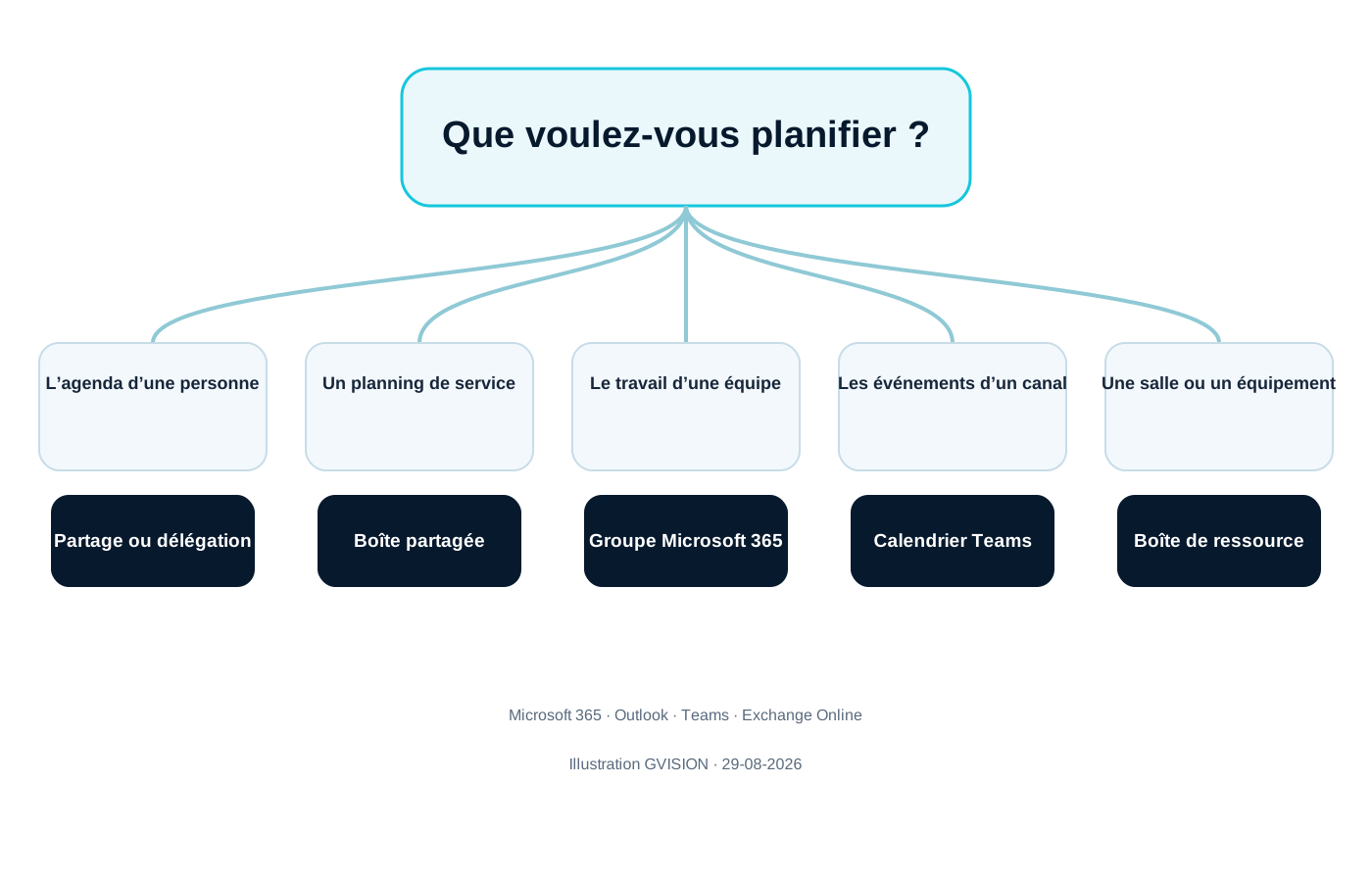
Agenda partagé Microsoft 365 Belgique : une adresse comme agenda@entreprise.be peut cacher plusieurs architectures. La boîte partagée sert un planning Outlook ; le groupe Microsoft 365 organise une équipe ; le canal affiche les événements dans Teams ; la ressource réserve une salle ou du matériel. Le bon choix dépend de l’objet planifié, des droits et des usages mobiles.

Pourquoi Microsoft 365 propose-t-il plusieurs agendas partagés ?
Microsoft 365 ne propose pas un agenda collectif universel, car planifier le travail d’une équipe, déléguer l’agenda d’une personne et réserver une salle sont trois besoins différents.
Dans Exchange Online, chaque boîte aux lettres possède un calendrier. Une boîte partagée crée donc naturellement un agenda commun. Un groupe Microsoft 365 possède lui aussi une boîte et un calendrier, mais sa finalité est plus large : l’appartenance au groupe donne accès à plusieurs ressources de collaboration. Teams s’appuie sur ces groupes et ajoute les réunions de canal. Les boîtes de salle et d’équipement, enfin, disposent d’un moteur de réservation capable d’accepter ou de refuser automatiquement une demande.
Cette diversité explique pourquoi le mot agenda peut conduire à une mauvaise configuration. Créer un utilisateur agenda@ uniquement pour obtenir un calendrier ajoute souvent une licence et un mot de passe inutiles. À l’inverse, transformer chaque planning en boîte partagée peut multiplier les droits manuels et détacher le calendrier de l’équipe qui l’utilise réellement.
Quel agenda Microsoft 365 choisir en trente secondes ?
Choisissez la boîte partagée pour un planning central, le groupe pour une équipe, Teams pour un canal, la ressource pour un bien réservable et le partage personnel pour une délégation nominative.
Une réception, un secrétariat, une permanence, un agenda éditorial ou un planning commun géré par quelques personnes correspond souvent à une boîte partagée. Le calendrier reste visible dans Outlook et peut porter une adresse fonctionnelle. Si les mêmes membres collaborent aussi sur des conversations, fichiers, tâches et réunions, un groupe Microsoft 365 évite de gérer plusieurs listes d’accès parallèles.
Pour une équipe qui travaille déjà dans Microsoft 365, la page Microsoft 365 de GVISION décrit l’environnement global dans lequel Outlook, Teams, SharePoint et OneDrive doivent être structurés. Le présent guide se concentre sur la décision calendrier : il complète cette page sans remplacer le cadrage du tenant et des usages.
Quand utiliser le calendrier d’une boîte aux lettres partagée ?
La boîte partagée est le choix le plus simple lorsqu’un service veut une adresse fonctionnelle et un calendrier Outlook commun sans créer un compte de connexion supplémentaire.
Microsoft indique qu’une boîte partagée crée automatiquement un calendrier partagé. Les membres autorisés peuvent créer, consulter et gérer les rendez-vous depuis Outlook. La boîte peut aussi recevoir des messages à une adresse telle que agenda@, accueil@ ou interventions@. Cette association est utile lorsque courriels et planning décrivent le même processus, par exemple les demandes reçues par un secrétariat puis placées dans un agenda commun.
Une boîte partagée n’est pas un compte que plusieurs personnes doivent ouvrir avec le même mot de passe. Les utilisateurs se connectent avec leur propre identité, puis reçoivent des autorisations. Cette distinction améliore la traçabilité et permet de retirer l’accès d’une personne sans changer un secret connu de toute l’équipe. Le calendrier peut apparaître automatiquement dans Outlook selon la méthode d’attribution des droits et le client utilisé.
Selon la documentation Microsoft mise à jour le 13 mars 2026, une boîte partagée peut stocker jusqu’à 50 Go sans licence propre. Les utilisateurs qui y accèdent doivent disposer d’une licence Exchange Online. Une licence supplémentaire devient nécessaire dans certains scénarios, notamment au-delà de 50 Go ou pour des fonctions avancées telles que l’archivage ou certaines obligations de conservation.
Quand choisir le calendrier d’un groupe Microsoft 365 ?
Le calendrier de groupe convient à un département, un projet ou une communauté dont les membres partagent déjà plusieurs ressources Microsoft 365.
Quand un groupe Microsoft 365 est créé, Outlook lui associe une boîte de réception partagée, un calendrier et une bibliothèque documentaire. Microsoft décrit le groupe comme le service d’appartenance qui accorde automatiquement l’accès à ces ressources. Ajouter ou retirer un membre met donc à jour un ensemble cohérent au lieu de gérer séparément calendrier, boîte, site SharePoint et plan de tâches.
Le calendrier de groupe fonctionne bien pour des jalons de projet, campagnes, réunions de département, échéances scolaires ou événements d’une association. Il appartient au collectif plutôt qu’à une personne. Les membres le retrouvent dans Outlook sous les groupes et peuvent afficher plusieurs calendriers côte à côte. Une réunion créée dans le calendrier peut inviter le groupe ou rester un événement de référence sans envoyer une invitation à chaque membre.
À quoi sert le calendrier d’un canal Microsoft Teams ?
Le calendrier de canal sert à rendre visibles dans Teams les événements liés à un canal ; il ne remplace pas toujours un agenda collectif Outlook.
Une réunion de canal est publiée dans le fil du canal avec son résumé. Les membres peuvent la découvrir dans le contexte des conversations et documents associés. C’est utile pour un comité, une équipe projet ou un planning de sessions dont la discussion doit rester au même endroit. Le calendrier de canal améliore donc la visibilité contextuelle plutôt que de créer une nouvelle logique de réservation.
Microsoft précise que les membres du canal ne reçoivent pas automatiquement une invitation directe : il faut ajouter les personnes lorsqu’une présence ou une réponse individuelle est attendue. Un membre peut aussi ajouter l’événement à son calendrier personnel. Cette nuance évite de croire qu’un événement affiché dans Teams bloque automatiquement la disponibilité de tout le monde.
La page Microsoft Teams de GVISION traite de la structure des équipes, des canaux et de la gouvernance. Pour l’agenda, la règle pratique est simple : utilisez le canal pour les événements du canal, le groupe pour le calendrier collectif associé, et une boîte partagée lorsqu’un service doit gérer un planning fonctionnel principalement dans Outlook.
Pourquoi une salle ou un équipement doit-il avoir une boîte de ressource ?
Une boîte de ressource représente un bien réservable et peut traiter automatiquement les demandes selon sa disponibilité et ses règles.
Microsoft recommande les boîtes de salle et d’équipement pour réserver une salle de conférence, un projecteur, un véhicule, un matériel médical partagé ou tout autre bien utilisé pendant un créneau. Les utilisateurs ajoutent la ressource à une réunion depuis Outlook et consultent sa disponibilité. Exchange peut accepter, refuser ou transmettre la demande à un délégué.
Les paramètres utiles comprennent la réservation automatique, l’horizon de planification, la durée maximale, les conflits, les réunions récurrentes et les délégués. Une salle peut être ajoutée à une liste de salles pour faciliter sa découverte. Ces fonctions répondent à une question différente de celle d’un agenda d’équipe : ici, le calendrier garantit qu’une ressource ne soit pas promise deux fois.
Quand partager simplement l’agenda personnel d’un utilisateur ?
Le partage personnel est adapté lorsqu’une personne délègue la lecture ou la gestion de son propre agenda, pas lorsqu’un service veut créer un patrimoine collectif.
Un dirigeant peut donner à une assistante la possibilité de consulter ses détails, de créer des réunions ou de répondre en son nom selon le niveau de délégation. Un collègue peut partager uniquement sa disponibilité. L’avantage est la cohérence : les rendez-vous restent dans le calendrier de leur propriétaire et alimentent correctement son libre/occupé.
Boîte partagée, groupe 365, Teams, ressource ou agenda personnel ?
Le meilleur choix dépend de l’objet planifié et de la gouvernance ; aucun type de calendrier ne gagne dans tous les scénarios.
| Critère | Boîte partagée | Groupe Microsoft 365 | Canal Teams | Salle/équipement | Agenda personnel |
|---|---|---|---|---|---|
| But | Planning fonctionnel et adresse commune | Collaboration d’une équipe durable | Événements liés à un canal | Réserver un bien | Déléguer l’agenda d’une personne |
| Gestion des membres | Permissions Exchange dédiées | Adhésion au groupe | Membres du Team/canal | Utilisateurs autorisés et délégués | Partage par le propriétaire ou l’administrateur |
| Outlook | Très adapté | Adapté sous Groupes | Réunions visibles selon invitation | Adapté via assistant de planification | Natif |
| Teams | Accès moins direct | Lié au Team lorsqu’il existe | Très adapté | Réservable dans les réunions | Calendrier de l’utilisateur |
| Droits | Fins mais à administrer | Collectifs ; lecture seule globale possible | Suivent le canal et la réunion | Règles de réservation | Délégation détaillée |
| Licence | Souvent aucune licence propre jusqu’à 50 Go ; utilisateurs licenciés | Dépend des licences des membres | Dépend de Teams/Microsoft 365 | Souvent aucune licence propre jusqu’à 50 Go | Licence utilisateur |
| Limite principale | Deuxième liste d’accès à maintenir | Moins de rôles fins par membre | N’invite pas automatiquement tous les membres | Réservé aux biens et lieux | Dépend d’une personne |
| Meilleur choix selon le besoin | Réception, permanence, agenda éditorial | Projet, département, association | Réunions et sessions du canal | Salle, véhicule, matériel | Assistant de direction, délégation |
Quels droits et règles de gouvernance définir ?
Un agenda partagé fiable possède des propriétaires identifiés, des rôles minimaux, une adhésion maintenue et une revue périodique des accès.
Distinguez les personnes qui peuvent lire, créer, modifier et supprimer. Pour une boîte partagée, les permissions de boîte complète, d’envoi et de dossier calendrier ne répondent pas exactement au même besoin. N’accordez pas Full Access à toute une organisation si la majorité doit seulement consulter le planning. Utilisez des droits de calendrier adaptés et testez le comportement dans les clients réellement employés.
Documentez le nom, l’adresse, le but, le propriétaire métier, le propriétaire technique, les membres, les invités, la durée de conservation et la procédure de fermeture. Ajoutez une revue trimestrielle ou semestrielle selon le risque. Les départs et changements de fonction doivent alimenter cette revue ; une liste de membres correcte le jour du projet peut devenir trop large après quelques mois.
Le 29 mai 2026, Microsoft a annoncé une mise à niveau automatique des calendriers partagés Microsoft 365 vers sa plateforme de partage améliorée à partir de la fin mai. Aucune action d’administration générale n’est demandée, mais Microsoft maintient une liste de problèmes connus pour Outlook classique. Les procédures de support doivent donc distinguer configuration des droits, cache client et mécanisme de synchronisation.

Comment déployer un agenda partagé sans créer de dette ?
Le déploiement tient en huit étapes : préciser le cas d’usage, choisir le bon objet, nommer les responsables, configurer les droits, tester les clients, migrer, former et revoir.
- Décrire en une phrase ce qui est planifié et qui décide de l’inscription d’un événement.
- Choisir entre personne, boîte partagée, groupe, canal Teams ou ressource physique.
- Nommer au moins un propriétaire métier et un responsable technique ; deux propriétaires pour un groupe.
- Créer l’objet avec une adresse, un nom et une description compréhensibles dans les trois langues utiles.
- Attribuer les droits minimaux et documenter la méthode d’adhésion ou les groupes de sécurité utilisés.
- Tester Outlook classique, nouvel Outlook, Outlook Web, Teams et mobile selon le parc réel.
- Migrer les événements futurs, expliquer l’ancien calendrier en lecture seule et annoncer une date de bascule.
- Planifier la revue des accès, la gestion des départs, l’archivage et la fermeture.
Le pilote doit couvrir les actions normales et les exceptions : création, modification, suppression, réunion récurrente, invitation externe, événement privé, changement de fuseau et départ d’un membre. Vérifiez qui apparaît comme organisateur et quelles notifications sont envoyées. Le comportement vu par le propriétaire n’est pas toujours celui d’un simple lecteur.
Le calendrier fonctionnera-t-il dans Outlook, Teams et sur mobile ?
La compatibilité dépend du type de calendrier, du client et de la manière dont les autorisations sont attribuées ; elle doit être testée avant la généralisation.
Microsoft documente l’ouverture des calendriers de boîtes partagées dans les versions récentes d’Outlook, y compris Outlook mobile. Un utilisateur autorisé peut ajouter la boîte partagée dans l’application mobile Outlook. Les calendriers de groupe sont visibles dans Outlook sous les groupes. Teams expose le calendrier personnel et les événements de canal, mais ne présente pas toujours chaque calendrier partagé avec la même ergonomie qu’Outlook.
Comment partager un agenda avec des externes sans trop révéler ?
Partagez le niveau minimal d’information, préférez des invitations nominatives et évitez de publier durablement un calendrier opérationnel sensible.
Les politiques de partage Exchange Online déterminent ce qui peut être envoyé à des utilisateurs externes. Selon le scénario, un destinataire peut voir uniquement la disponibilité, des titres limités ou davantage de détails. La faisabilité varie aussi entre calendrier personnel, boîte partagée et groupe. Un test avec un compte externe représentatif est indispensable avant d’annoncer le service.
Quelles erreurs reviennent le plus souvent ?
Les erreurs fréquentes sont la création d’un compte générique licencié, le partage d’un mot de passe, l’usage d’un calendrier personnel et l’absence de propriétaire ou de revue d’accès.
- Créer agenda@ comme utilisateur avec mot de passe alors qu’une boîte partagée suffit.
- Partager les identifiants d’un compte générique et perdre la traçabilité des actions.
- Utiliser l’agenda d’un employé comme planning officiel de toute l’organisation.
- Créer une boîte partagée pour une salle sans règles de traitement des réservations.
- Créer un groupe Microsoft 365 uniquement pour le calendrier, sans gouverner ses autres ressources.
- Supposer qu’un événement de canal Teams invite automatiquement tous les membres.
- Accorder Full Access à tous alors qu’une majorité a seulement besoin de lecture.
- Oublier Outlook mobile, les invités, les fuseaux horaires et les réunions récurrentes pendant les tests.
- Conserver deux calendriers portant le même nom après la migration.
- Ne prévoir ni propriétaire secondaire, ni fermeture, ni revue des accès.
Agenda partagé Microsoft 365 Belgique : questions fréquentes
Faut-il une licence pour une adresse agenda@ ?
Pas nécessairement. Une boîte partagée standard peut généralement fonctionner sans licence propre jusqu’à 50 Go, tandis que les utilisateurs qui y accèdent doivent être licenciés pour Exchange Online. Des fonctions avancées ou un stockage supérieur peuvent exiger une licence. Vérifiez toujours le scénario exact.
Peut-on avoir uniquement un calendrier sans boîte e-mail ?
Dans Exchange Online, le calendrier appartient à une boîte. On peut utiliser la boîte partagée principalement pour son calendrier et ne pas communiquer son adresse comme canal de courrier. Pour une salle ou un équipement, utilisez une boîte de ressource. Un groupe fournit aussi une boîte et un calendrier.
Quelle est la différence entre boîte partagée et groupe Microsoft 365 ?
La boîte partagée est centrée sur une adresse fonctionnelle, ses messages et son calendrier, avec des permissions Exchange. Le groupe organise une appartenance qui ouvre aussi un calendrier, une boîte de groupe, une bibliothèque documentaire et éventuellement Teams et Planner.
Un calendrier Teams est-il visible dans Outlook ?
Les événements Teams s’appuient sur Exchange, mais l’expérience varie selon calendrier personnel, groupe et canal. Une réunion de canal peut être ajoutée au calendrier personnel ; les membres ne reçoivent pas automatiquement une invitation directe. Testez le parcours voulu dans les clients utilisés.
Comment empêcher tous les membres de modifier le calendrier du groupe ?
Microsoft documente une option permettant de rendre le calendrier du groupe en lecture seule pour tous les membres, tandis que les propriétaires gardent la modification. Ce réglage ne permet pas de sélectionner seulement quelques membres en lecture seule. Pour des droits plus fins, réévaluez l’architecture.
Peut-on partager un agenda collectif avec des externes ?
Oui dans certains scénarios, selon le type de calendrier et les politiques de partage Exchange ou d’accès invité. Limitez le niveau de détail, testez avec un compte externe et évitez de publier des informations sensibles ou un lien permanent sans gouvernance.
Comment réserver une salle sans double réservation ?
Créez une boîte de salle, activez le traitement des demandes et définissez conflits, horizon, durée et délégués. Les utilisateurs ajoutent ensuite la salle à la réunion depuis l’assistant de planification. Une simple boîte partagée ne fournit pas automatiquement ces règles.
Agenda partagé Microsoft 365 Belgique : une architecture qui survivra aux changements
GVISION peut analyser vos usages Outlook et Teams, créer le bon type de boîte ou de groupe, configurer les droits, documenter la gouvernance et accompagner les utilisateurs. Si vos calendriers se doublonnent ou si personne ne sait qui les administre, faites cadrer votre organisation Microsoft 365 par GVISION.