
Extra bescherming aan het wachtwoord toevoegen
Aanmelden vereist een tweede bevestiging. Het wachtwoord alleen volstaat dus niet meer om toegang tot het account te krijgen.
Typ minstens 2 tekens om de website te doorzoeken.
ToegangsbeveiligingMet Microsoft Authenticator
Naast het wachtwoord bevestigt elke medewerker de identiteit met Microsoft Authenticator, een code of een vingerafdruk. Die extra controle helpt de toegang tot het account te blokkeren als een wachtwoord wordt gestolen.
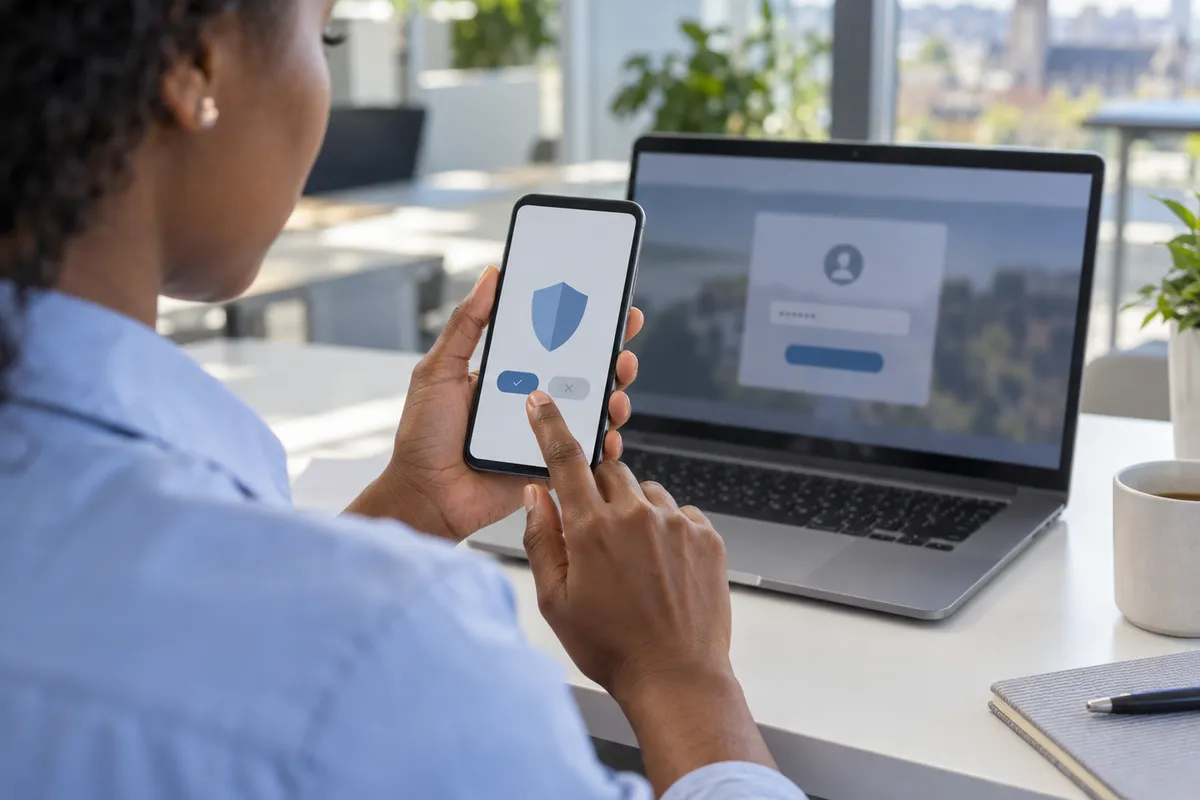
MFA voegt na het wachtwoord een tweede controle toe. De medewerker bevestigt de identiteit met Microsoft Authenticator, een vingerafdruk of een beveiligingssleutel. Als het wachtwoord wordt gestolen, kan een andere persoon minder gemakkelijk op het account inloggen.
Aanmelden vereist een tweede bevestiging. Het wachtwoord alleen volstaat dus niet meer om toegang tot het account te krijgen.
De medewerker kan een melding op de telefoon goedkeuren of een andere eenvoudige en veilige methode gebruiken.
Accounts van beheerders, directie en andere personen met toegang tot gevoelige informatie kunnen extra bescherming krijgen.
We voorzien een veilige oplossing wanneer een medewerker de telefoon verliest of vervangt.
Dit zijn drie situaties waarin een extra controle uw bedrijfsaccounts beschermt.
Uw medewerkers bevestigen hun identiteit voordat ze hun e-mails, Teams en bedrijfsdocumenten openen.
Accounts die toegang geven tot instellingen en gevoelige informatie krijgen sterkere verificatiemethoden.
Een extra bevestiging kan worden gevraagd wanneer een medewerker aanmeldt vanaf een nieuw toestel of een ongebruikelijk land.
We voeren tweefactorauthenticatie in en begeleiden uw medewerkers bij elke stap, van activering tot ondersteuning bij problemen.
We brengen de betrokken gebruikers en toepassingen in kaart, met bijzondere aandacht voor gevoelige accounts.
Microsoft Authenticator, vingerafdruk of beveiligingssleutel: we kiezen een eenvoudige oplossing op maat van elke medewerker, ook zonder bedrijfssmartphone.
We leggen de verandering uit, helpen uw teams MFA te activeren en werken stapsgewijs om hun werk niet te verstoren.
Wanneer een medewerker de telefoon verliest of vervangt, helpen we om veilig opnieuw toegang te krijgen.
Duidelijke antwoorden om MFA beter te begrijpen voordat u het in uw bedrijf invoert.
Nog vragen?Geen enkele bescherming is onfeilbaar, maar MFA verkleint het risico op misbruik van een gestolen wachtwoord aanzienlijk. Voor gevoelige accounts kunnen we sterkere bescherming toevoegen, zoals een beveiligingssleutel en regels voor voorwaardelijke toegang.
Nee. Afhankelijk van uw organisatie kunnen medewerkers een bedrijfstelefoon, een beveiligingssleutel of een andere geschikte methode gebruiken.
MFA beveiligt Microsoft 365 en veel toepassingen die met Microsoft Entra compatibel zijn. GVISION bekijkt samen met u om welke toepassingen het gaat.
We testen MFA eerst met enkele gebruikers en voorzien een noodoplossing. Als een medewerker de telefoon verliest of vervangt, helpt GVISION om snel opnieuw toegang te krijgen.
Laten we uw behoeften en de volgende stappen overlopen.